Voilà quelques semaines maintenant que je me suis mis à héberger des services sur un VPS-2 chez OVH sur lequel j’ai installé Yunohost. Premiers retours d’expérience.
Installation VPS
L’installation du serveur se révèle plutôt aisée. OVH propose un guide de prise en main et de sécurisation mais il n’est pas nécessaire de le suivre car Yunohost se charge de la majorité de la sécurisation tout seul. Hormis l’installation initiale de Yunohost, la suppression du compte debian par défaut d’OVH et la modification du port par défaut SSH, toute la configuration se passe ensuite par l’interface web de l’outil de gestion du serveur et c’est un régal de simplicité.
Le vrai souci — mais ce n’est sans doute pas spécifique à Yunohost — réside dans la configuration de la zone DNS. Dans mon cas, j’ai choisi d’utiliser le nom de domaine à mon nom propre qui ne me servait que pour une adresse email. En plus, le gestionnaire de serveur est capable d’exploiter une clef API chez OVH pour effectuer cette configuration de manière automatique.
C’est oublier qu’une zone DNS est évidemment configurée pour exploiter cette fameuse adresse email. Cela pose donc quelques petits soucis lorsque Yunohost essaie de récupérer la configuration pour son usage. Cela n’est pas insurmontable grâce à l’outil de diagnostic intégré qui indique à la fois les valeurs constatées et ce qui est attendu en temps normal par le service. J’ai pu ainsi corriger plusieurs erreurs sans trop de mal.
Basculer complètement la gestion du courrier de mon domaine sur mon VPS ne semble pas trop compliqué. Et je reçois aujourd’hui mon courriel sans souci sur mes deux adresses habituelles.
Je n’ai que deux conseils ici : faîtes régulièrement des sauvegardes ou des snapshots de votre serveur et utilisez de préférence un nouveau nom de domaine. La lecture des documentations de Yunohost et de votre hébergeur fait ensuite le reste du boulot.
Installer des applications
Une fois les premiers problèmes réglés, on peut sérieusement passer à la partie pour laquelle on a mis en branle tout ce bazar : installer des applications de services. J’ai commencé par FreshRSS pour ma part.
Je vous en parlais il y a quelques semaines, cet outil pour la gestion de ses flux RSS est un vrai plaisir à utiliser. Mais l’ensemble des technologies sur lesquelles il repose est diablement efficace. Ainsi, j’ai pu exporter l’ensemble des abonnements dans un fichier OPML depuis NetNewsWire. Ensuite, la nouvelle installation se fait en deux clics sans besoin d’utiliser une base de données extérieure. Il suffit alors d’activer l’API pour la synchronisation depuis un logiciel tiers, d’importer ses abonnements et de corriger son compte dans son client final.
Avec les quelques vérifications de circonstance, cette migration n’a duré qu’une petite demie heure au final. Certes, cela concernait l’application la plus facile à déplacer mais cela permet une bonne approche de la philosophie de Yunohost. La technique est présente mais l’accent est mis sur la facilité de l’ajout de nouveaux services au sein de son serveur. Votre souci, ce sont les outils que vous souhaitez héberger. Pas vraiment votre machine.
J’ai donc pu rapidement ajouter d’autres applications sur mon nouveau chez moi : Nextcloud et RoundCube. Ce dernier est un webmail dont je n’utilise pas encore la totale capacité du fait de mon problème de zone DNS, je n’y reviendrai donc pas de suite.
Le cas Nextcloud
Dans la longue liste des applications qu’il est possible d’installer sur un serveur Yunohost, celle-ci n’est pas tout à fait comme les autres. Si son cœur est la synchronisation de fichiers et le travail collaboratif sur ces derniers, Nextcloud peut aussi se compléter avec des applications supplémentaires. En particulier, un carnet d’adresses et un agenda.
Pour installer une de ces nouveautés, cliquez sur le bouton juste à côté du logo Nextcloud en haut à gauche de l’interface puis Magasin d’applications avec votre compte administrateur.
Carnet d’adresses
Par mimétisme avec iOS, j’utilisais jusque-là l’application Cardhop de Flexibits tout en me reposant sur la gestion de contacts de mon compte iOS. Comme pour l’application Contacts d’Apple, il y existe une option qui permet d’exporter tous son carnet d’adresses dans un fichier VCF.
Une fois l’application Contacts installée sur votre instance Nextcloud, vous pourrez alors vous rendre dans Paramètres de Contacts pour accéder à l’option Importer des contacts et sélectionner votre export VCF.
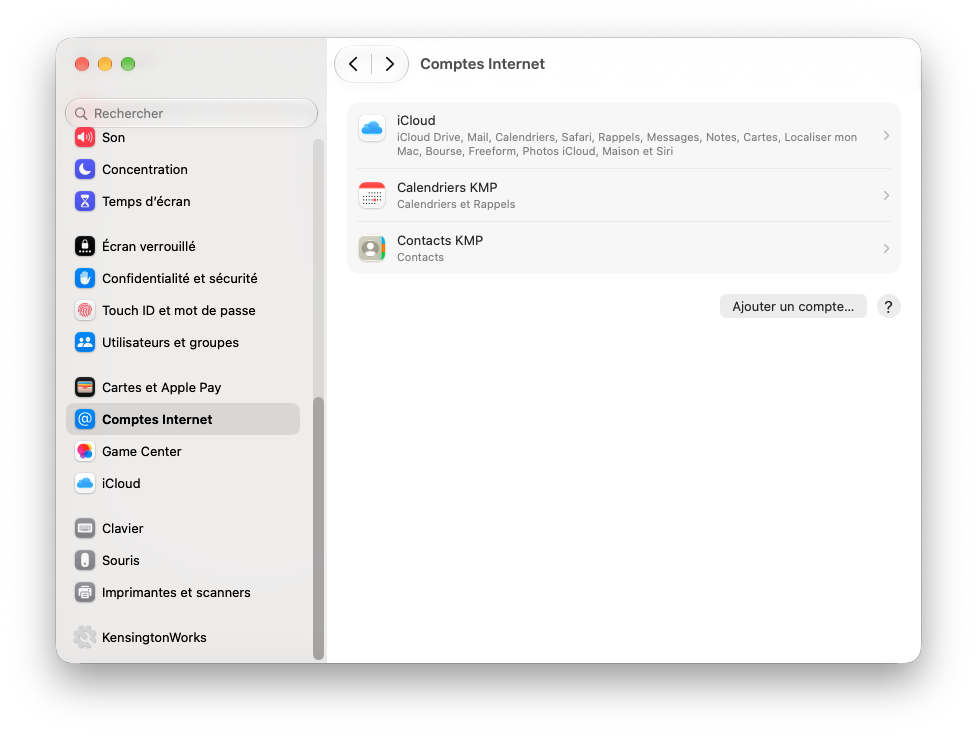
Retour dans macOS puis les Réglages Système. Localisez les Comptes Internet et choisissez d’Ajouter un compte. Renseignez l’adresse mail de votre utilisateur Yunohost pour ajouter un compte CardDav. Puis renseignez le mot de passe de ce compte avant de terminer votre ajout.
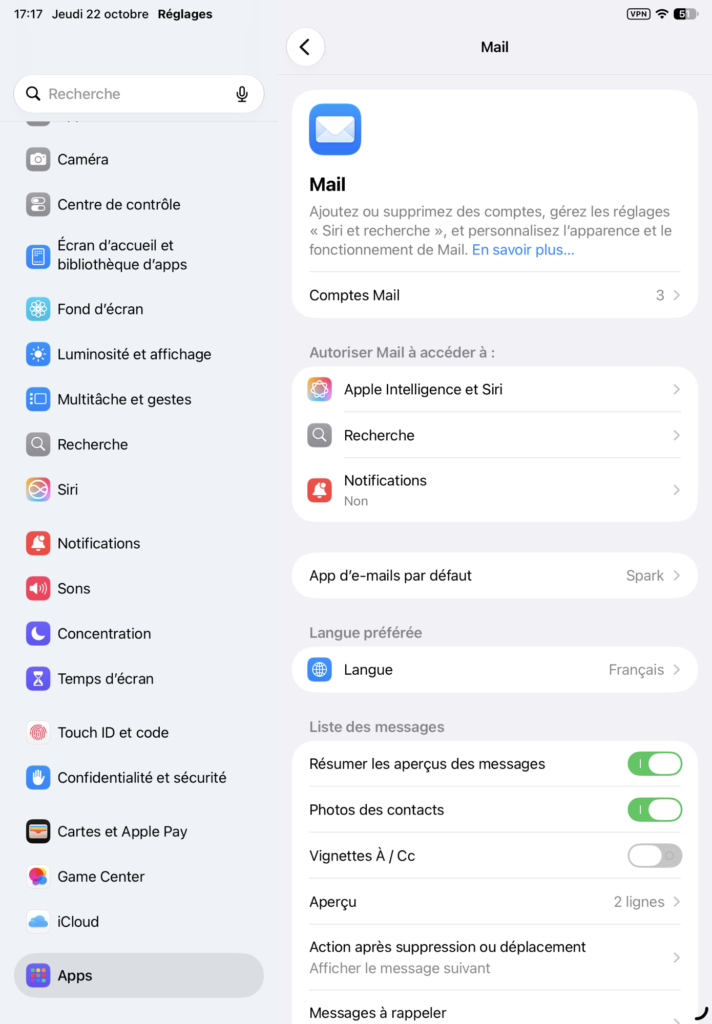
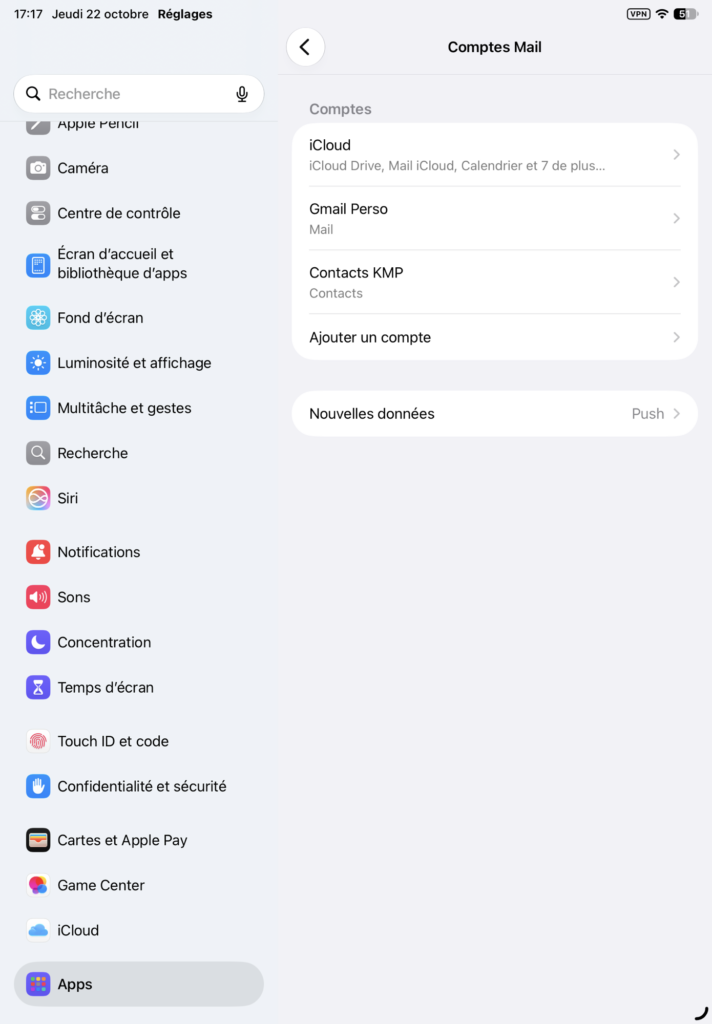
Sous iOS et ipadOS, la démarche est assez proche. Commencez par vous rendre dans Réglages > Apps > Mail. Tout en haut de la liste d’options, vous pourrez accéder à Comptes Mail. Puis Ajouter un compte vous emmène sur des menus quasiment identiques à ceux de macOS à remplir avec vos accès Yunohost.
Calendriers
Pour mes calendriers, j’utilise une autre application de Flexibit, Fantastical. Mais une fois de plus, vous y trouverez la même option d’export d’un calendrier que dans l’application Calendrier d’Apple. Vous aurez alors un fichier ICS par calendrier.
Dans Nextcloud, installez l’application Agenda et rendez-vous dans Paramètres de Agenda. Importez ensuite vos fichiers à l’aide du bien nommé Importer un agenda.
Dans macOS, iOS ou ipadOS, la procédure à suivre sera la même que plus haut avec simplement le choix d’un compte CalDAV cette fois-ci. Cela devrait fonctionner immédiatement dans les applications d’Apple.
Si par contre vous utilisez Fantastical comme moi, il faudra vous rendre dans les préférences de l’application dans la section Comptes pour ajouter un compte CalDAV. L’ajout se fait avec les mêmes paramètres que précédemment car Nextcloud ajoute les paramètres qu’il faut dans la configuration de votre serveur Yunohost.
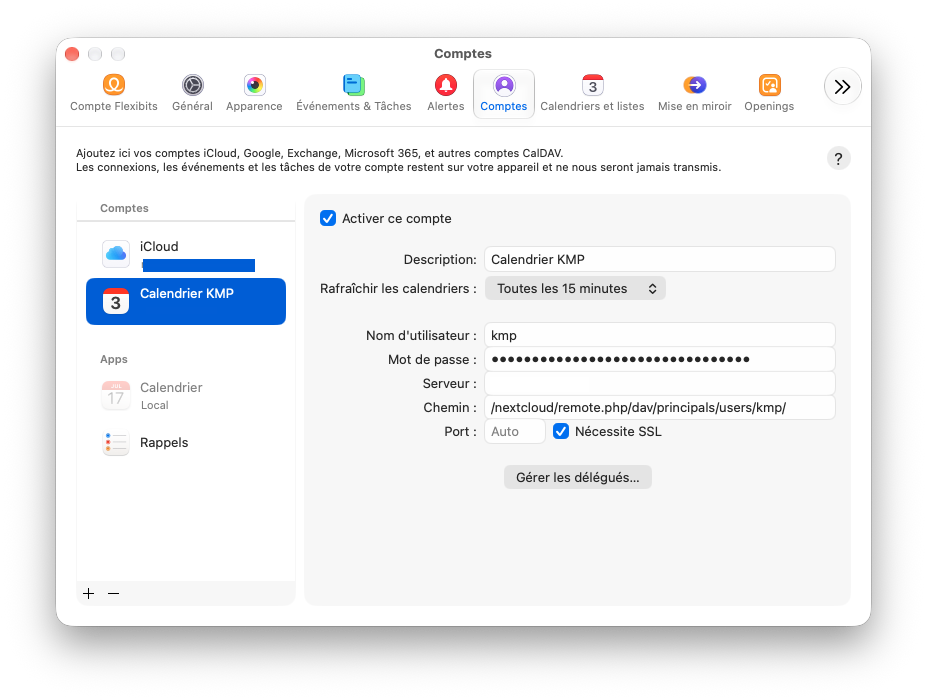
Si comme moi vous êtes abonnés, votre compte Flexibit fera la synchronisation automatiquement sur vos autres appareils. Il faudra simplement passer dans les réglages de l’application en activant votre nouveau compte en rentrant le mot de passe de l’utilisateur Yunohost. Sinon, l’ajout se fait de la même façon que précédemment.
Durée totale des opérations de migration : une heure en prenant votre temps et en reconfigurant proprement vos applications.
Et les mises à jour ?
Puisque j’ai connu une mise à jour de PHP au cours de mes premiers test, j’en profite pour ajouter deux mots sur le suivi de votre serveur et des applications que vous y installez. Tout se passe en douceur depuis l’interface d’administration de votre serveur Yunohost.
Les mises à jour système sont disponibles dans l’interface dès qu’elles sont disponibles dans les dépôts. Dans le cas de la mise à jour majeure de PHP, Yunohost utilise deb.sury.org et alors que PHP indiquait une disponibilité à 16 heures, j’ai terminé la mise à jour de mes deux versions à 16:30. L’important sera donc de passer régulièrement vérifier l’interface d’administration.
Pour les applications, cela dépendra évidemment de chaque groupe de développeurs qui devra mettre spécifiquement à jour son paquet pour Yunohost. La disponibilité pourra donc être un peu plus longue qu’avec l’hébergement direct de la solution.