Je vous en parlais dans mon billet à propos du clavier Keychron V1 Max que j’utilise avec mon Mac mini, deux touches s’inversaient lorsque je l’utilisais en USB. @# devenait <> et inversement. Si je n’ai encore pas réussi à trouver l’erreur à la source de ce problème, j’ai fini par arriver à corriger cette inversion.
Avant propos
Si je vais vous parler de la façon dont j’ai dénoué cette histoire, il faut tout de même que je remercie le très aimable support de Keychron qui a reçu ma drôle de question. Et surtout un grand merci à Ralf Berg dont le billet (en anglais) m’a permis de trouver la solution à mes soucis.
L’ensemble des captures ci-dessous sera réalisé avec macOS Golden Gate (27.0.1). Le billet de Ralf Berg date quant à lui d’avril 2025. Je soupçonne donc que la solution employée ici peut être employée sur une majorité d’OS récents de la Pomme.
Configurer un clavier sous macOS
Les Réglages Système de macOS disposent d’une section Clavier. Apple y regroupe tout ce qui peut avoir un lien avec les entrées de texte du système. On va donc y retrouver les réglages du clavier mais aussi les raccourcis clavier ou la source du micro pour le mode Dictée qui permet de parler à son ordinateur pour rentrer du texte.
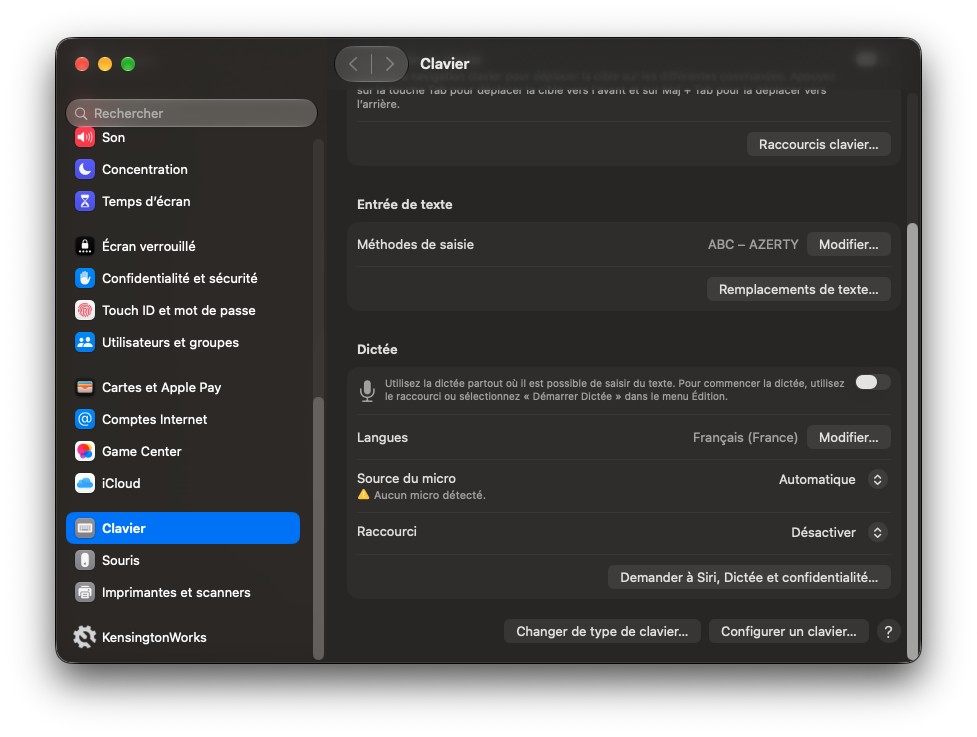
Dans notre cas, deux options nous intéressent particulièrement :
- Changer de type de clavier… Ce bouton permet d’indiquer au système d’exploitation quel est le type de clavier utilisé : ANSI, ISO ou JIS1.
- Entrée de texte. La méthode de saisie sélectionnée détermine la disposition du clavier pour l’utilisateur de la session en cours.
Lorsque l’on parle de claviers, il faut se souvenir de deux règles principales : cet univers est essentiellement régi par les habitudes de ses utilisateurs et il existe des exceptions pour littéralement TOUT2. Je vous renvoie par exemple à cette page Wikipédia qui décrit la norme ISO/IEC 9995 pour comprendre que c’est le bazar.
J’utilise la méthode de saisie par défaut sur macOS, la configuration ABC – AZERTY et on y remarque mon souci.
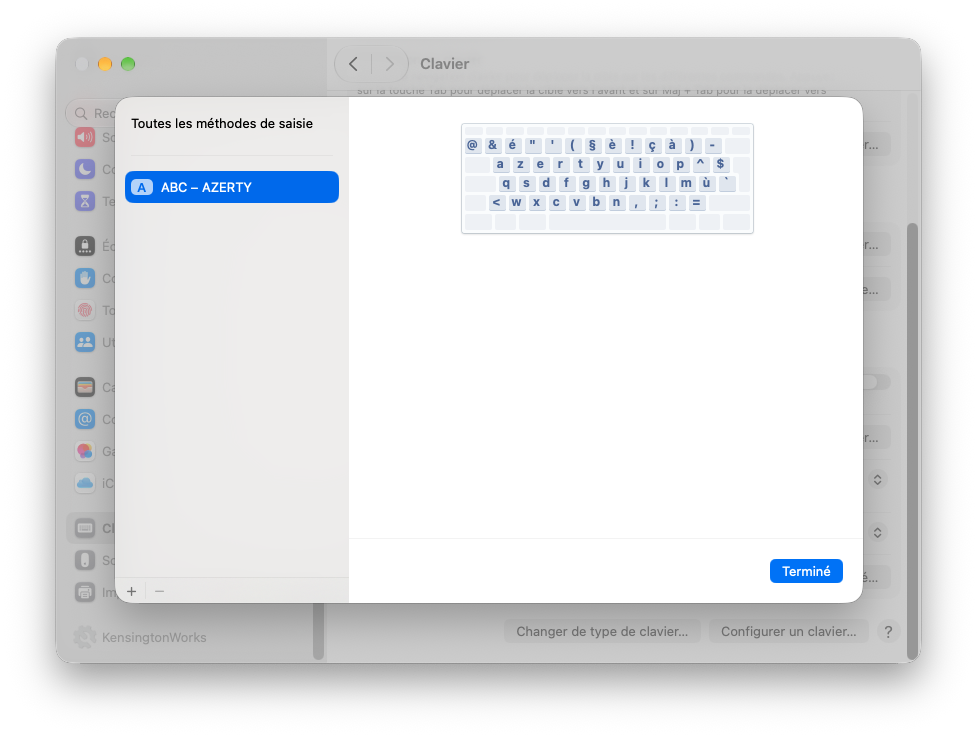
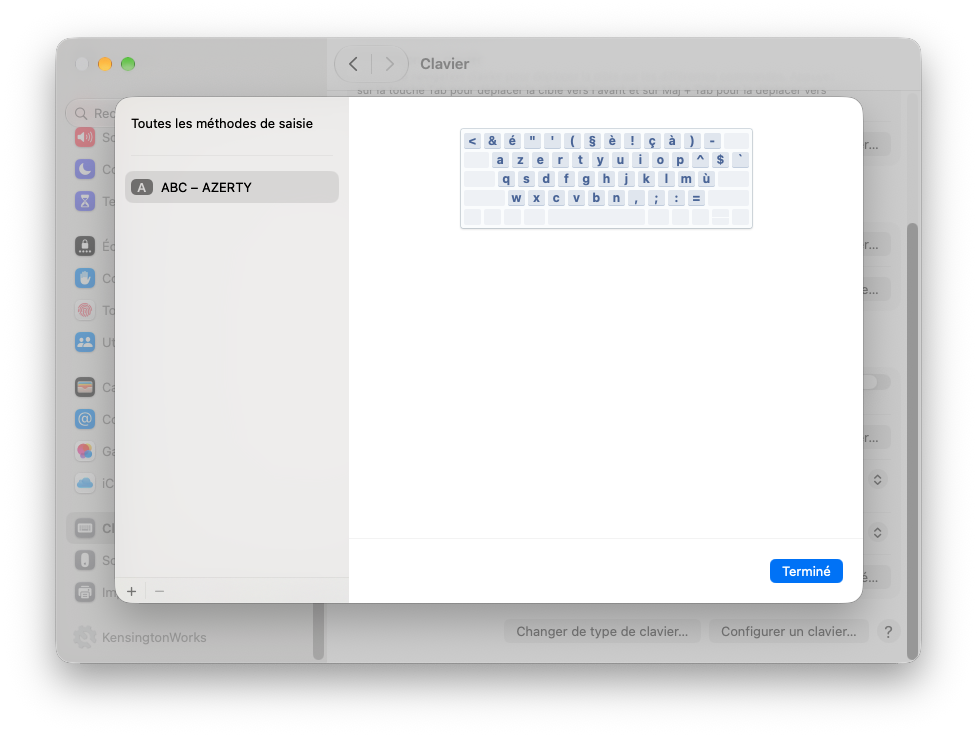
À gauche, j’ai branché le clavier Apple de mon vieil iMac et à droite, mon Keychron V1 Max. Si les deux utilisent bien la disposition AZERTY, on remarque aussi la différence pour la touche @ ou < et les hauteurs différentes de la touche Entrée.
Au départ, je ne rencontrais ce problème qu’en mode filaire USB puis aujourd’hui à force de bidouilles, dans ce mode mais aussi sur la connexion radio 2.4 GHz. C’est en constatant cet écart que j’ai compris que si la cause à mon problème se trouvait dans mon clavier, la première solution serait à chercher sur macOS.
Correction
Lorsque macOS ne reconnaît pas le type de clavier connecté, il lance3 l’utilitaire de changement de type de clavier en vous demandant de cliquer sur la touche situé à droite du majuscule sur le côté gauche du clavier (<> sur un clavier AZERTY ISO français). En cas d’échec dans cette reconnaissance, il vous proposera d’effectuer vous-même la sélection entre ANSI, ISO et JIS4.
Malgré de nombreux passages dans cet utilitaire, rien ne me permettait d’avoir ma touche reconnue correctement. Et c’est au bout d’un moment que j’ai réalisé que macOS me proposait un « ISO international » et non pas un « ISO Europe » comme le mentionnaient plusieurs sources sur le net.

Licence Karl432, CC BY 4.0 via Wikimedia Commons
Et c’est donc ici que le billet de Ralf Berg entre en jeu. Le fichier com.apple.keyboardtype.plist contenu dans le répertoire /Library/Preferences/ contient un dictionnaire des identifiants clavier et une valeur pour le type associé : 40 pour ANSI et 41 pour ISO Europe.
Le billet qui m’a servi de référence contient des méthodes de lecture et d’écriture en ligne de commande. J’ai employé quelques méthodes de flemmard pour ma part. Une fois le fichier localisé dans le Finder, la fonction Aperçu du système permet de contrôler rapidement son contenu.
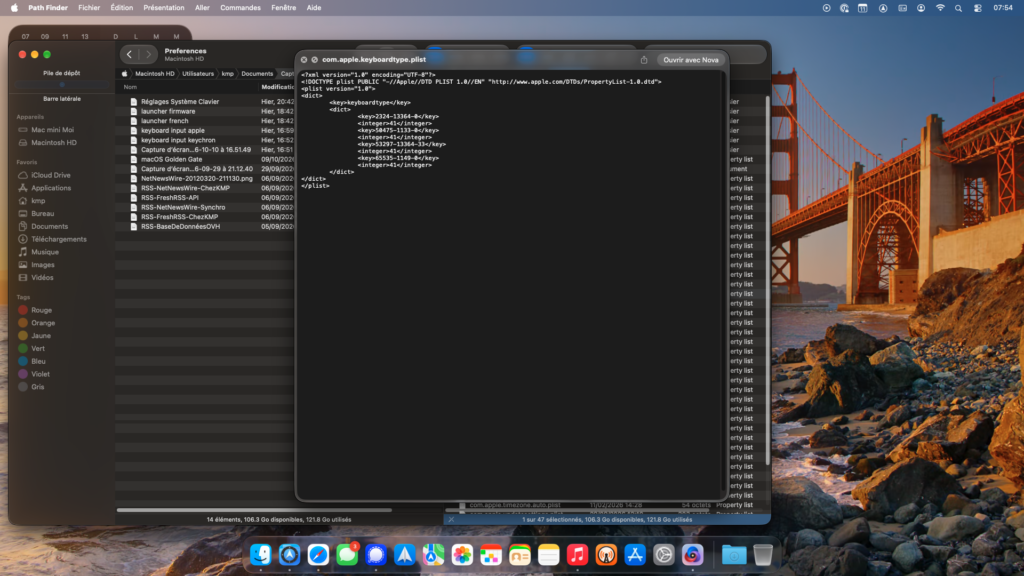
Avant correction, mes deux claviers avec un identifiant commençant par 5 étaient associés au type 40. Comme je n’ai aucun clavier ANSI, je me suis dit que je ne courrais aucun risque à tenter de les passer en 41 (ISO).
J’ai effectué une copie dans un de mes dossiers utilisateur. Ralf Berg propose une méthode de correction permettant de transformer un nouveau fichier XML en fichier binaire. C’est efficace mais ici encore, certains éditeurs Mac savent gérer les fichiers plist d’Apple sans souci. C’est par exemple le cas de Nova pour moi. N’hésitez donc pas à faire un clic droit sur le fichier pour vérifier si une application n’est pas associée à ce type sur votre machine.
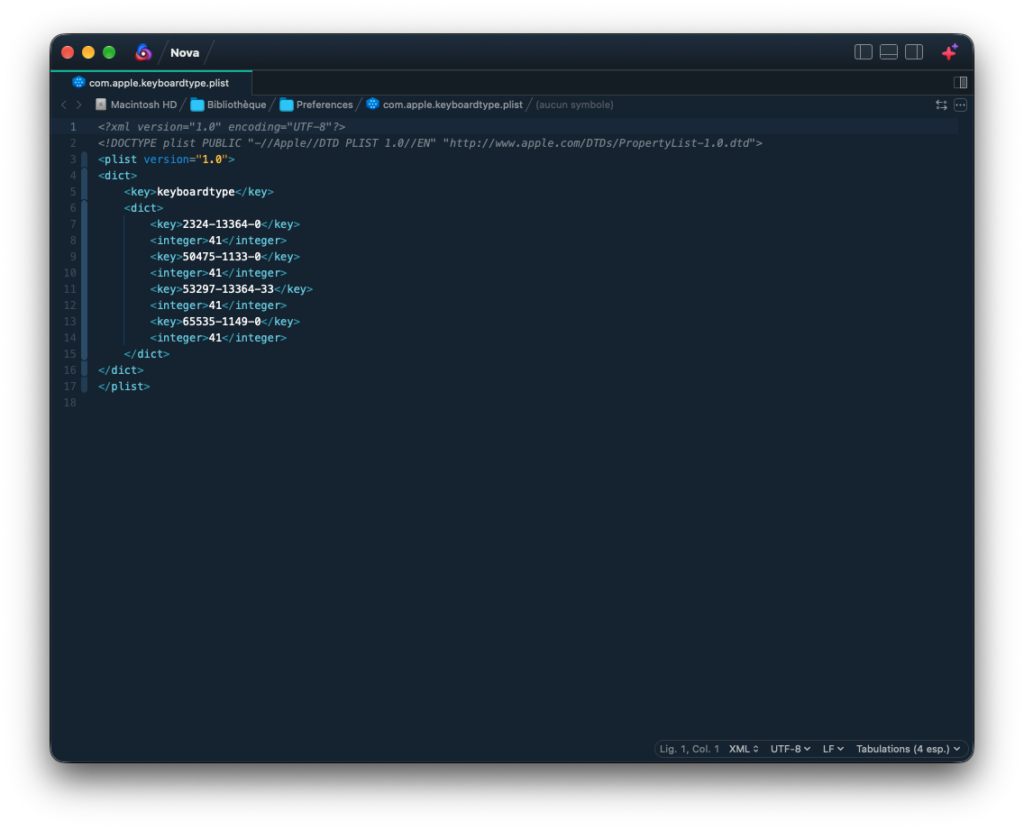
Une fois le fichier modifié et sauvegardé, j’ai redémarré ma machine dans le doute. Et c’est à ce moment que tout est tombé en marche. Parfait ! D’autant plus que cette configuration a bien été résistante à un second reboot de macOS.
- Pour faire simple, la configuration ANSI est généralement caractérisée par sa touche Entrée qui occupe une seule rangée en hauteur et nous vient des États-Unis. Les configurations ISO sont plus européennes et sont généralement caractérisées par leur touche Entrée qui occupe deux rangées en hauteur. JIS est une configuration courante au Japon. ↩︎
- La configuration d’un clavier dépend de la langue, de l’endroit où vous vous trouvez, de votre système d’exploitation et parfois du constructeur de votre matériel. Les claviers de francophones suisses, québécois ou français ne sont pas les mêmes. Ajoutez à cela que le clavier AZERTY chez Apple diffère généralement de ceux employés avec Windows… Et c’est vite le bazar. ↩︎
- Il est parfois possible que macOS ne lance pas cet utilitaire ou que le bouton correspondant ne soit pas visible dans les préférences Clavier. Dans ce cas, vous pouvez suivre la procédure décrite dans ce fil de la communauté Apple : supprimez le fichier com.apple.keyboardtype.plist du dossier /Library/Preferences/ puis redémarrez. Cela règlera le souci, que j’ai rencontré au cours de mes tests. ↩︎
- En cas de succès, il vous proposera de valider ou corriger son choix sur la même fenêtre. ↩︎